HOME FORUMS MEMBERS RECENT POSTS LOG IN  
× Авторизация
Имя пользователя:
Пароль:
Нет аккаунта? Регистрация
НОВЫЕ ТОРГОВАЯ НОВОСТИ ЧАТ
loading...
Скрыть
Вернуться   ANTICHAT > ОФФТОП > Болталка


Опции темы Поиск в этой теме Опции просмотра

Название проигрываемого трека на корпусе
  #1  
Старый 13.01.2009, 15:35
ЛегендОчка
Banned
Регистрация: 12.01.2009
Сообщений: 1
С нами: 9119846

Репутация: 6
По умолчанию Название проигрываемого трека на корпусе
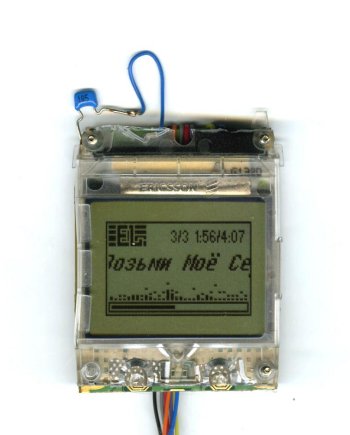
Здравствуйте, дорогие читатели. Наверняка вы неоднократно видели всевозможные LCD-панели на лицевой части системного блока, а может, уже успели разжиться своей. Но настоящие моддеры предпочитают немного более сложный и интересный процесс - создание LCD-экрана своими руками. Сегодня мы расскажем вам, как при помощи прямых рук, знания основ схемотехники, терпения и небольшого количества фантазии создать внешний дисплей, отображающий информацию о проигрываемой Winamp музыкальной композиции.


Для воплощения проекта в жизнь нам понадобятся:

Собственно дисплей. В данной статье использовался экземпляр от Ericsson 2618 на контроллере PCF8548;
LPT-разъём;
6 диодов 1N4148;
Неполярный конденсатор 1 мкф;
Программа LCDHype;
Драйвер для доступа к портам;
Скрипт для работы с дисплеем будет описан ниже.


Железо


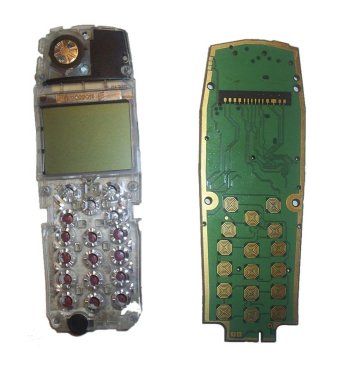
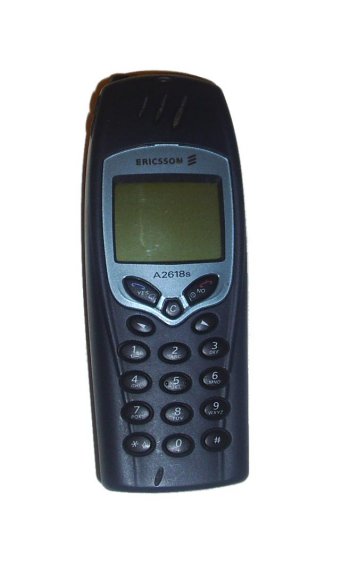
Идем в кладовку и ищём там предмет самообороны с надписью Ericsson A2618, завалявшийся там ещё с времён 45-го. (желательно, чтобы он включался, дабы проверить дисплей на работоспособность).


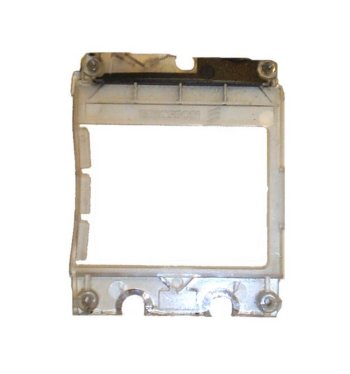
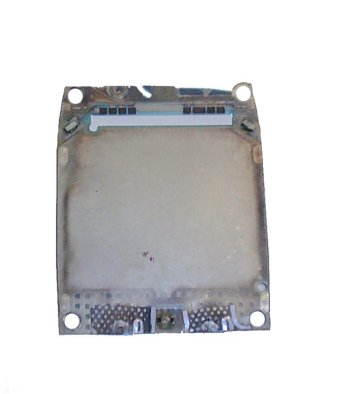
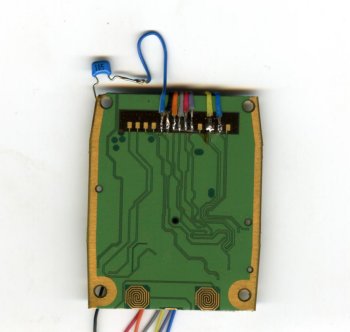
Аккуратно разбираем. Из внутренностей нам понадобится только сама плата, модуль дисплея и подложка (клавиатура с подсветкой).


Далее ножницами по металлу варварски "отрезаем" от платы, пластикового модуля и подложки всё лишнее.


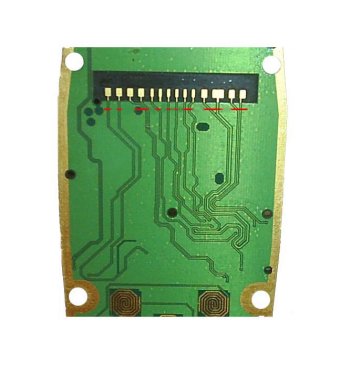
Желательно перерезать все дорожки, которые пересекает красная черта, и прозвонить каждый контакт на корпус. Звониться должен только шестой контакт в обязательном порядке, остальные нет. Подчеркиваем, разрезать только дорожки. Это тонкие полоски фольги.


Разбираем разъём LPT-кабеля, идущий к принтеру, и распаиваем следующим образом:


Где (слева на право):
1. n/a;
2. n/a;
3. n/a;
4. n/a;
5. Синий с белой полосой - Vlcd;
6. Чёрный - Gnd;
7. Оранжевый - Sclk;
8. Серый - Sda;
9. Красный - U+;
10. Фиолетовый - Reset;
11. n/a;
12. Жёлтый - U+ (backlight);
13. Синий - Gnd (backlight);
14. n/a.


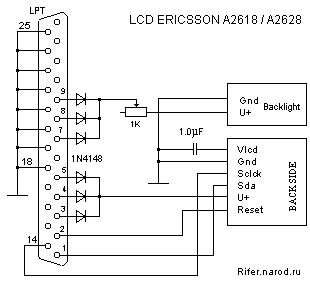
Второй конец кабеля припаиваем к LPT-разъему по схеме, взятой с сайта www.rifer.ucoz.ru.


сли использовать штатную подсветку, то резистор номиналом 1 кОм из данной схемы можно исключить, т.к. на штатной подсветке уже установлен резистор. Даже два.
 
Ответить с цитированием


Предыдущая тема Следующая тема
Похожие темы
Тема Автор Раздел Ответов Последнее сообщение
Помогите найти название песни! Arigona Болталка 3 07.04.2009 19:56
Хакерский сленг Utochka Болталка 18 20.06.2007 12:24
Руководство по «тонкой» настройке Firefox 2 SK | Heaton Статьи 0 09.11.2006 08:07
Получить название подключения EST a1ien С/С++, C#, Rust, Swift, Go, Java, Perl, Ruby 3 27.07.2006 20:32


Здесь присутствуют: 1 (пользователей: 0 , гостей: 1)


Быстрый переход


ANTICHAT ™ © 2001- Antichat Kft.